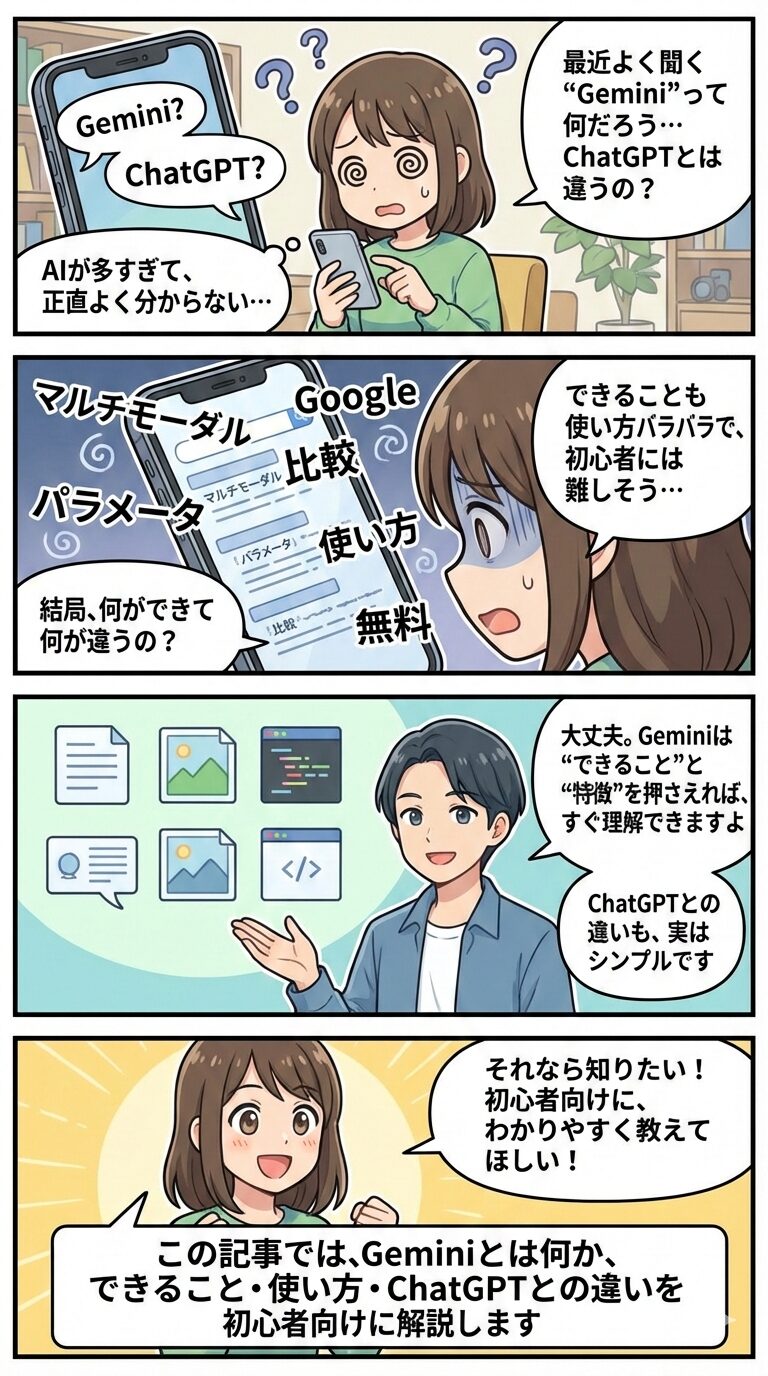
「最近よく聞くGeminiって何?」
ChatGPTとの比較で迷っている人
無料で使えるのか気になる人
この記事は「Geminiとは何か」と「使い方」を知りたい初心者やビジネスユーザー、スマホ利用者を主な読者として書かれています。
基本的な仕組みから登録手順、スマホでの活用法、ビジネスでの実例、注意点まで網羅的に解説します。
これからGeminiを使い始めたい方はこの記事を順に読めば実践で使える知識が身につきます。
AIイラスト生成専門ツールはこちら
Geminiとは?
Gemini(ジェミニ)とは何か
GeminiはGoogleが開発した生成AIで、対話形式のチャット、文章生成、要約、翻訳、画像や音声の処理など幅広いマルチモーダル機能を持つサービスです。
検索やGoogle Workspaceとの連携を前提に設計されており、ウェブコンテンツやユーザーデータと統合してより実用的な応答を返すことができます。
ブラウザやモバイルアプリからアクセスして使える点が特徴で、用途に応じたプランが用意されています。
マルチモーダルとは?
Geminiの大きな特徴はマルチモーダル処理で、テキスト以外に画像や音声、動画を入力として理解し、それらを組み合わせた生成が可能です。
画像を読み込んで内容を説明したり、音声をテキスト化して要約したり、短い動画やスライドのシナリオを生成するなど多様なワークフローに対応します。

動画内容を要約したり、テキストから画像生成するなど様々な精製が可能だよ
GeminiとChatGPTの違い
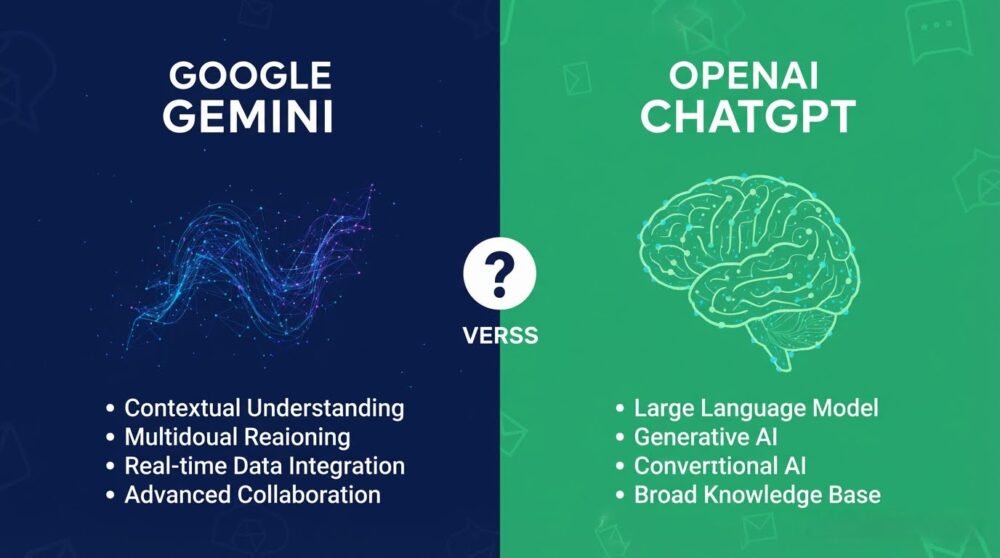
- Gemini:「検索」と「連携」。Google検索の最新情報を拾うのが速い。
- ChatGPT:「思考力」と「創造性」。複雑な問題を順序立てて考えたり、人間らしい自然な文章・コードを書くのが得意

何がどう違うの
GeminiとChatGPT比較表
| Gemini (Google) | ChatGPT (OpenAI) | |
| 開発元 | Google (Alphabet) | OpenAI |
| 得意なこと | 最新情報の検索、Google連携、長文・動画の解析 | 創造的な文章、論理的な思考(推論)、プログラミング |
| 連携サービス | Googleドキュメント、Gmail、ドライブ、YouTube等 | Microsoft製品(Copilot経由)、多彩なカスタムGPTs |
| 強み(独自性) | 圧倒的な情報処理量(数時間の動画や大量の資料を一気に読める) | 人間らしい自然な対話と、高度なステップを踏んだ論理思考 |
| 無料版の性能 | 最新モデル(Proクラス)の一部が無料で使える | 汎用的なモデルが無料(高度な推論モデルは回数制限あり) |
ここでは両者の違いについて簡単に触れます。
両者のちがいとしては、「Googleの膨大な情報網と連携するGemini」と「対話の深さや創造性に定評のあるChatGPT」という棲み分けが進んでいます。
どちらも優秀なAIでできることに大きく変わりありません。
個人的には画像生成はGemini。文章作成はChatGPTが使いやすいように感じます
個人的な体感としては、調べものや画像生成にはGeminiが強く、文章の作成や添削などはChatGPTが強く、使い勝手が良いと感じています。
画像生成のスピードもGeminiの方が速いです。
後はどちらが使いやすいかは実際に試してみると面白いかも。

Geminiができること・方法
テキスト生成の基本
良い出力を得るコツはプロンプトの具体性と制約の明示です。
たとえば「300字で、箇条書きで、初心者向けの説明」というように文章の長さ、形式、想定読者を明記することで狙った成果が得られやすくなります。
日本語特有の敬語やニュアンス、専門用語の扱いにも注意して指示を出すと誤解の少ない生成が期待できます。
- 目的を最初に明記する
- 形式・長さ・トーンを指定する
- 必要があれば参照URLや文脈を提供する

より具体的な指示内容だと自分のイメージと生成内容との乖離を少なくできるよ
要約・情報収集の方法
Webページやファイルを要約する際は、対象ファイルをアップロードまたはURLを指定して、要約や目的(例えば「会議資料向けの3ポイント要約」)を指示します。
長い文書は章ごとに要約させたり、重要な箇所だけを抽出するように命令することで精度が上がります。また、引用元が必要な場合は出典の明示を求めると追跡しやすい要約が得られます。
- 要約の目的(概要確認/プレゼン用/学習用)を伝える
- 長文は分割して処理する
- 出典や根拠が必要なら明記して抽出を要求する
質問・会話での呼び出し方と応答の精度を上げる
チャットでは段階的に情報を与える「ステップバイステップ指示」が有効です。
まず目的を伝え、次に必要な条件を追加し、最終的に出力形式を指定する流れにすると誤読が減ります。
また、誤答やあいまいな回答が出た場合は追加情報を投げて再生成を促すと精度が改善します。
- 最初に目的を明確にする
- 段階的に情報を追加する
- 出力の形式と評価基準を伝える
Gemini活用方法
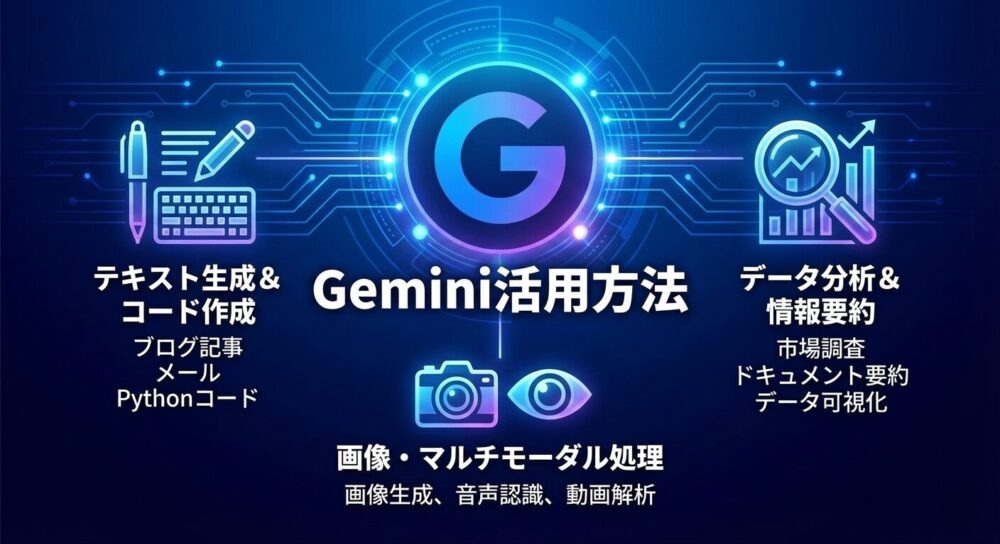
- 日常生活で使う
- 仕事・ビジネスで使う
- 学習・自己研鑽で使う
- クリエイティブに使う
Geminiは、単なる「話し相手」ではなく、Googleのツールと連携して「あなたの作業を代わりにやってくれる助手」のように使うのが最も効果的です。
初心者の方でも今日から使える、主な活用方法を4つのシーンに分けて紹介します。
日常生活で使う
スマホアプリや音声対話機能(Gemini Live)を活用するのが便利です。
YouTube動画の要約:
「このYouTube動画の内容を3行で教えて」と頼むと、長い動画を見なくても内容が分かります。動画のURLをコピーして、そのままGeminiに貼り付け「要約」と打つと動画の内容について要約してくれます。
旅行・献立の計画:
「予算3万円で2泊3日の京都旅行プランを作って」「冷蔵庫にある卵と玉ねぎで作れるレシピを教えて」など、面倒な計画を丸投げできます。
写真で質問:
壊れた家電や、名前の分からない植物をカメラで写して「これの直し方は?」「この花の名前は?」と聞くことができます。
仕事・ビジネスで使う
Google Workspace(Gmail、ドキュメントなど)との連携が強力です。
GeminiはGmailやGoogleドキュメント、Workspaceと連携してメール下書きの作成、ドキュメントの要約、スケジュール提案などを自動化できます。
たとえば受信メールを要約して返信テンプレートを生成して送ることができます。
メールの自動作成・検索:
「@Gmail」と入力して、「先週のAさんからのメールを要約して」「丁寧な断りメールの下書きを作って」と指示できます。
資料作成のサポート:
箇条書きのメモから、Googleドキュメントに正式な報告書の構成案を作らせたり、Googleスライドの構成を考えさせたりできます。
大量の資料読み込み:
100ページ以上あるPDFや、数時間にわたる会議の議事録を読み込ませて「重要な決定事項だけ抽出して」と頼むことができます。
学習・自己研鑽で使う
言語学習:
Gemini Live(音声会話)を使って、英会話の練習相手になってもらえます。「面接の練習をしたいから面接官役をやって」といった依頼も可能です。
難しいことの解説:
「量子コンピュータについて、小学生でも分かるように例え話で教えて」といった、レベルに合わせた説明が得意です。
プログラミング:
「Pythonで、特定のフォルダ内のファイル名を一括変更するコードを書いて」など、プログラムの作成やエラー修正を助けてくれます。
クリエイティブに使う
画像・動画の生成:
「宇宙でコーヒーを飲む猫の画像を作って」といった指示で画像を生成したり、最新モデルでは短い動画を作成したりすることも可能です。
「○○の画像を作成」「○○のイラストを描いて」と投げるだけで画像は生成されます。
2025年11月に発表された「Nano Banana Pro」により誰でも簡単に高性能な画像生成・編集が行えるようになりました。
アイデア出し(壁打ち):
新しいプロジェクトの名前や、SNSの投稿ネタを10個出してもらうなど、自分一人では思いつかないヒントをもらえます。
プロンプトによる「ペルソナ設定」:
「あなたは経験20年のベテラン編集者です。この記事の論理構成を批判的にレビューして」と依頼することで、多角的な視点から記事を磨き上げられます。
Geminiの入力欄で 「@」 と入力してみます。
GoogleドライブやYouTubeなどのアイコンが出てくるので、それを選択してから質問すると、Googleの膨大な情報の中からあなたに必要な答えをピンポイントで探してきてくれます。
例:@YouTube 2026年の最新のガジェットを教えて
AIイラスト生成専門ツールはこちら
Gemini の有料プラン
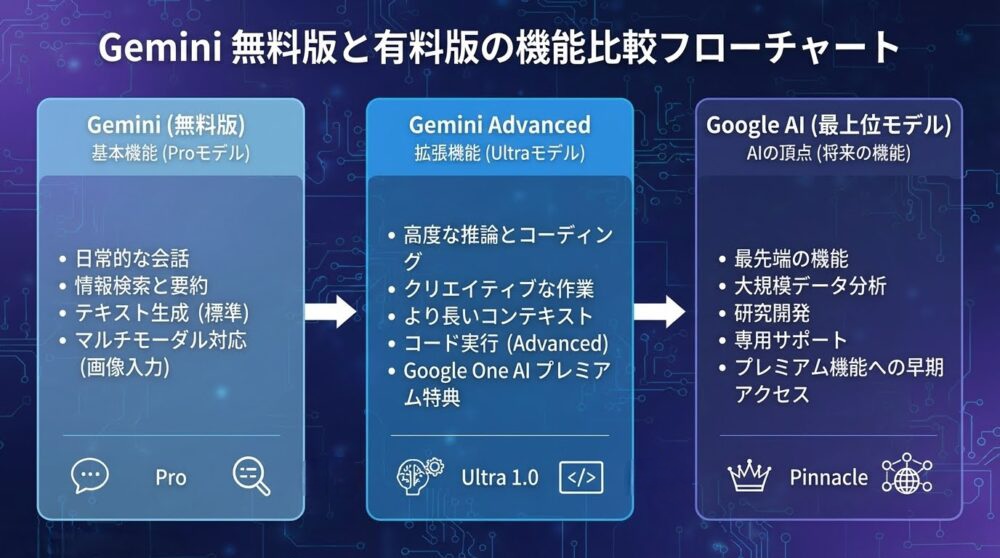
現在、個人が利用できる主な有料プランは、Google One AI プレミアム(Gemini Advanced)です。
Google AI Ultraは企業向けのサービスになります。
Gemini の有料プラン
| 料金 (月額) | 主な対象 | 特徴 | |
| Gemini (無料版) | 0円 | 一般ユーザー | 基本的な対話、検索、要約 |
| Gemini Advanced | 2,900円 | プロ・ビジネス | 最上位モデル、Workspace連携、2TBストレージ |
| Google AI Ultra | 36,400円 | 研究者・制作プロ | 膨大な処理能力、高負荷な映像制作 |
有料版(Gemini Advanced)の5つのメリット
無料版と比較して、特に以下の点が強化されています。
最先端モデルへのアクセス
最新の「Gemini 1.5 Pro」や「Gemini 2.5 Pro」が利用可能です。
無料版よりも推論能力が高く、複雑なプログラミングや専門的な分析において、より正確で自然な回答が得られます。
圧倒的な情報処理量(コンテキストウィンドウ)
最大100万〜200万トークンという膨大なデータを一度に扱えます。1,000ページ超のPDF、1時間を超える動画、膨大なソースコードを読み込ませて一括で要約・分析することが可能です。
Google Workspace との連携
Gmailの受信トレイから情報を探して要約させたり、Googleドキュメントやスプレッドシート上で直接AIを呼び出して文章作成やデータ整理を手伝わせたりできます。
クリエイティブ機能の強化
高精度の画像生成(Imagen 4)や、テキストからの動画生成などが優先的に、あるいはより高品質に利用可能です。
2TBのストレージ特典
Google Oneの2TBストレージがセットになっています。Googleドライブやフォトを頻繁に使う人にとっては、これだけで月額料金の大部分の元が取れる計算になります。
普段から大量の資料を読み込ませたり、分析したい人には有料プランは向いているね
プライバシー・著作権・個人情報の注意点
生成AIにアップロードするデータには個人情報や機密情報を含めないか、事前に匿名化することが重要です。
著作権が関係する素材を生成物に使う場合は商用利用の可否を確認し、必要なら権利処理を行ってください。
チェックリストとしてはデータ分類、アクセス権限、使用目的の明確化、第三者提供の有無確認を行うと良いでしょう。
- 個人情報は匿名化または削除する
- 著作権や商用利用条件を確認する
- アクセスログと監査体制を整備する
まとめ

Geminiとは、Googleが開発した初心者にも使いやすい生成AIです。
- チャット形式で簡単に使える
- 文章作成や調べ物が得意
- 無料でも利用可能
「AIを使ってみたいけど難しそう」と感じている方でも、Geminiは気軽に始められるツールと言えるでしょう。
以上、【初心者向け】Geminiとは?できること・使い方・ChatGPTとの違いをわかりやすく解説でした!
AIイラスト生成専門ツールはこちら

コメント